饭菜先生餐饮管理软件图文使用指南 前台收银基础操作详解
前台收银是餐厅运营的核心环节,直接影响顾客体验和经营效率。饭菜先生餐饮管理软件的前台收银模块设计简洁高效,旨在帮助收银员快速完成点餐、结账等操作。本指南将详细介绍其基础操作流程。
一、登录与界面概览
- 登录系统:启动软件,输入您的员工账号和密码,选择对应的营业班次(如早班、午班、晚班)后登录。
- 主界面认识:登录后,您将看到清晰的前台收银主界面。主要区域通常包括:
- 桌台区域:以图形化方式显示餐厅的桌台状态(空闲、已开台、预订等)。
- 菜单分类与菜品展示区:按类别(如热菜、凉菜、酒水)展示菜品,支持图片和文字。
- 当前订单详情区:显示已选菜品、数量、单价、金额以及优惠、备注等信息。
- 功能操作按钮区:包含开台、点菜、结账、挂账、取消等核心功能键。
二、开台与点餐操作
- 开台:在桌台区域点击一个
空闲状态的桌台(如“A01”),弹出开台窗口。选择就餐人数,必要时可输入预订信息或服务员,点击确认开台。 - 点餐:开台后,该桌台状态变为
用餐中。此时您可以进行点餐:
- 方式一(快速点餐):在菜单区直接点击菜品图片或名称,菜品会自动加入右侧的订单详情区。您可以修改数量或添加口味备注(如“少辣”)。
- 方式二(编码/扫码点餐):如果您熟知菜品编码,也可在快速输入框键入编码后按回车添加。对于支持扫码点餐的店铺,顾客扫码后点的菜品会同步至此订单。
- 加菜与退菜:在订单详情区选中已点菜品,可进行
加一份或退菜操作。退菜通常需要授权理由。
三、订单管理与结账
- 订单管理:在订单详情区,您可以实时查看菜品总额。软件支持多种订单操作:
- 套餐与优惠:可选择已设定的优惠套餐,或应用会员折扣、整单优惠券。
- 临时赠菜:经授权后,可添加赠菜并注明原因。
- 分单与并单:支持将一桌订单按需分给不同顾客结账,或将多桌合并结账。
- 结账收款:当顾客需要结账时,在对应桌台点击
结账按钮。
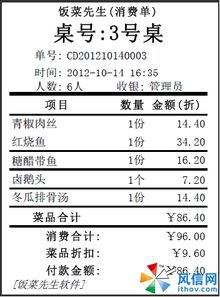
- 核对账单:系统会弹出结账窗口,清晰列出消费明细、优惠后总额、已付/待付金额。请与顾客确认。
- 选择支付方式:根据顾客支付方式,点击相应按钮,如
现金、微信、支付宝、银行卡、挂账(针对协议单位)等。
- 收款完成:输入实收金额(现金支付时,系统会自动计算找零),确认后打印小票(如果连接了打印机),订单状态变为
已结账,桌台自动清空为空闲状态,等待下一批顾客。
四、交班与日结
- 交班:当您结束当班收银工作,需进行交班操作。点击系统右上角的
交班按钮,系统会自动生成当班收银报表,统计各类支付方式的收款金额、订单数、优惠总额等。确认无误后提交,系统会清空您的当班操作记录,为下一班次同事做好准备。 - 日结:营业结束后,拥有权限的管理员可进行日结操作,汇总全天所有班次的营业数据,生成完整的日报表,作为财务对账和经营分析的依据。
五、小贴士与常见问题
- 快速收银:熟记畅销菜编码或使用“常点菜品”快捷栏,可大幅提升点餐速度。
- 订单备注:对于顾客的特殊要求(如忌口、宴请性质),务必在订单备注中写明,以便厨房和后厨查看。
- 网络中断:软件通常支持离线收银。在网络恢复后,数据会自动同步上传至云端,无需担心数据丢失。
- 操作失误:如错误开台或点菜,可使用
取消订单或整单退菜功能(可能需要管理密码),并记录原因。
熟练掌握以上基础操作,您就能高效、准确地使用饭菜先生软件完成前台收银工作,确保餐厅前台运营顺畅,提升顾客满意度。